飞牛 NAS 安装与使用
飞牛 x86 NAS 可以通过 .fpk 安装包使用行影集,无需手动编辑 Docker 配置。已在 fnOS V1.2.0800 上验证,当前安装包使用 CPU,不需要独立显卡。
下载和安装
- 前往下载页面的 NAS 选项,下载飞牛
.fpk安装包。 - 打开飞牛「应用中心 → 手动安装 → 从电脑上传」,选择安装包。
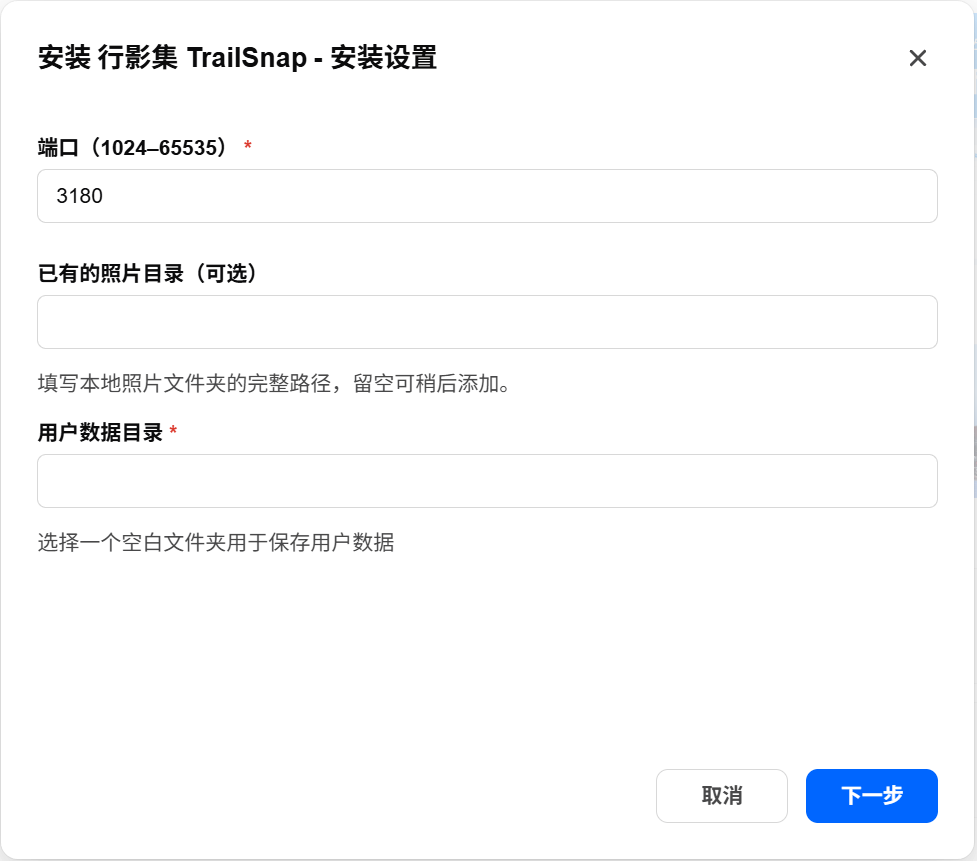
- 确认应用来源后,填写安装设置:
| 项目 | 怎么填写 |
|---|---|
| 端口 | 默认 3180,如已被占用,请换一个端口 |
| 已有的照片目录(可选) | 填写本地照片文件夹的完整路径,留空可稍后添加 |
| 用户数据目录(必填) | 选择一个空白文件夹用于保存用户数据 |
照片目录示例:/vol1/1000/Photos;用户数据目录示例:/vol1/1000/TrailSnap。这两个目录需要分开,不能互相包含。示例路径不是所有 NAS 的默认路径,请使用飞牛文件管理中显示的实际路径。
- 按向导完成安装。首次安装需要联网下载运行所需的镜像,等待应用显示可以打开。
- 点击「打开」,创建自己的行影集管理员账号。其他设备也可以访问
http://NAS地址:端口,例如http://NAS地址:3180。
如果最新 Release 暂时没有 .fpk 附件,可以使用飞牛 Docker 部署方式。不要下载其他系统的安装包代替。
接入已有照片
打开行影集「设置 → 外部图库」,点击「重新检测」,勾选「已有照片」,然后点击「添加选中的图库并扫描」。照片会陆续出现在图库中。
已有照片按只读方式接入,不会被移动到用户数据目录。
添加其他照片文件夹
- 飞牛「应用中心 → 已安装 → 行影集 → 应用设置 → 运行设置 → 编辑」。
- 填写「新增照片目录」,点击「保存并重启」。
- 打开行影集「设置 → 外部图库 → 重新检测」,勾选新文件夹,点击「添加选中的图库并扫描」。
一次添加一个目录;添加多个目录时重复以上步骤即可。同名文件夹会分别显示,不会相互覆盖。以后文件夹里新增了照片,可以在「已添加的文件夹」中点击「重新扫描」。
查看上传的原图
行影集上传的照片可以在「照片」页面查看。在飞牛文件管理中,打开安装时选择的用户数据目录,再进入:
data/users/<用户ID>/uploads原图按年月保存在其中。不要手动删除或改动用户数据目录里的数据库、配置和缩略图文件;备份时请同时备份整个用户数据目录和已有照片目录。
更新应用
当前通过 GitHub Release 提供安装包;应用市场上架后,可从飞牛应用中心获取已审核的更新。
手动更新时,下载新版 .fpk,在飞牛「应用中心 → 手动安装」上传并更新即可,不需要先卸载。更新会保留原端口、用户数据目录和已接入的图库,升级前会备份数据库与配置。完成后重新打开行影集,确认能登录并查看照片。
如果使用早期 0.19.1-2 适配包,或更新时提示备份、目录权限错误,请先保留原应用和数据,通过反馈平台获取迁移帮助,不要卸载重装来绕过错误。
卸载应用不会主动清理选定的用户数据目录和外部照片,但这不能替代独立备份。恢复旧版本前需要核对数据库兼容性,不要直接用旧包覆盖新数据库。