地图设置指南
TrailSnap 使用地图服务来展示照片的地理位置分布(足迹地图)。为了正常使用地图功能,您需要自行申请并配置地图服务的 API Key。
为什么需要配置 API Key?
地图服务商(如天地图、高德、百度)通常要求开发者申请独立的 API Key (或 Token) 才能调用其服务。自行配置 Key 有以下好处:
- 稳定性保障:拥有独立的每日调用配额,避免因共享 Key 达到限额而导致地图无法加载。
- 合规与安全:符合地图服务商的使用条款,且 Key 由您自己管理,更加安全。
1. 天地图 (推荐)
天地图 是国家地理信息公共服务平台,数据权威、覆盖全,且对个人开发者提供较为宽裕的免费配额,是 TrailSnap 的默认及推荐地图服务商。
旧版本升级用户必须更换 Key
旧版 TrailSnap 配置的是天地图浏览器端 Key。升级后原 Key 不会自动转换为服务端类型,请在天地图控制台创建新的服务端 Key,并到“设置 → 基础设置 → 地图配置”替换原 Key。继续使用浏览器端 Key 可能导致网页或手机 App 加载地图时返回 403。
如果服务端 Key 启用了 IP 白名单,请填写 TrailSnap Server 的公网出口 IP,不要填写访问网页或手机 App 的设备 IP。
获取 API Key (Tk) 步骤
进入控制台
登录后,点击页面顶部的“开发资源”,选择“控制台”,或者直接访问 天地图控制台。申请成为开发者
如果是首次使用,可能需要点击“申请成为个人开发者”并完成简单的实名认证。创建应用
- 点击左侧菜单栏的 “应用管理”。
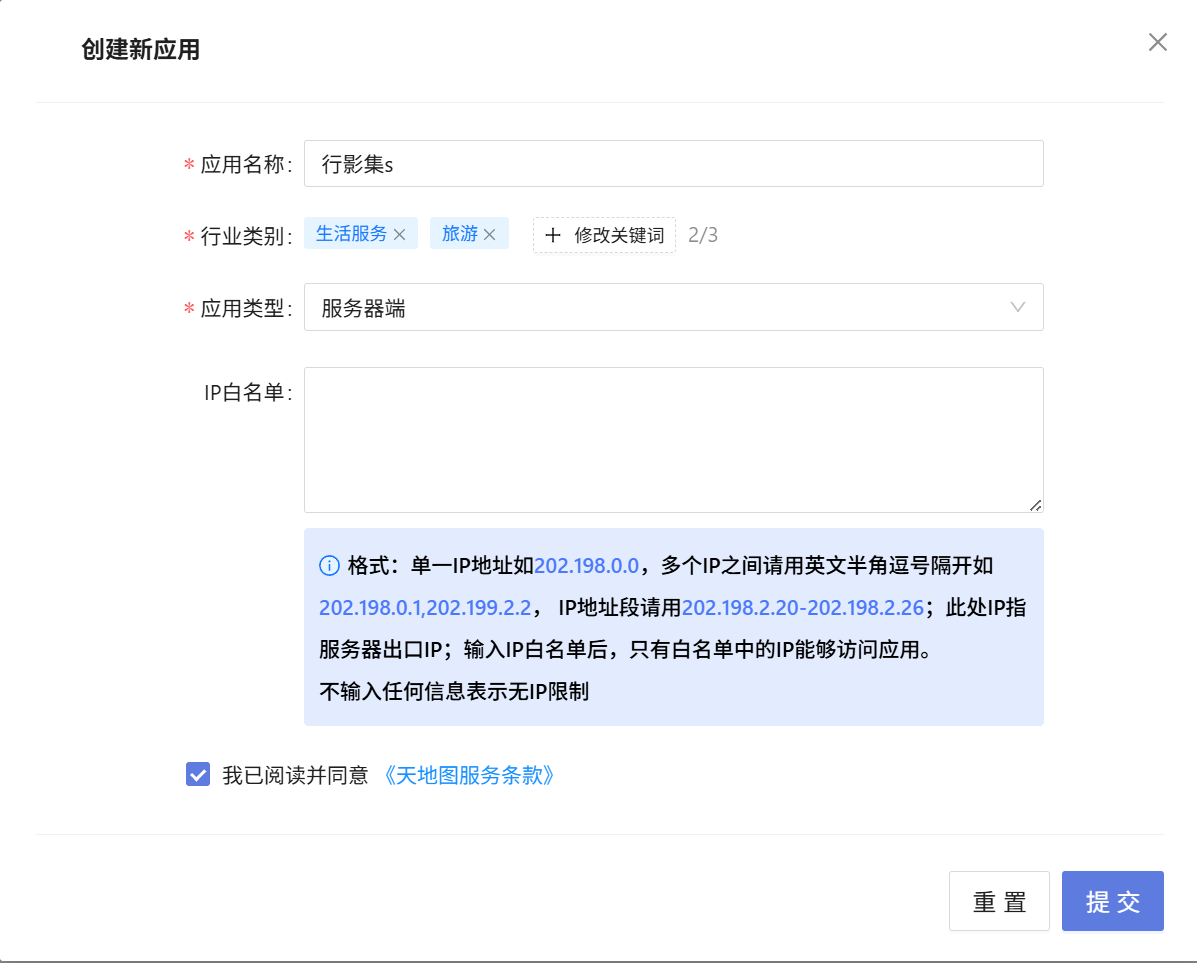
- 点击 “创建新应用” 按钮。
- 填写应用信息:
- 应用名称:填写
TrailSnap或任意您喜欢的名称。 - 行业类别:根据实际情况选择(如“生活服务”)。
- 应用类型:选择 “服务端”。TrailSnap 的网页、桌面端和手机 App 都通过自部署 Server 调用天地图,Key 不会发送给浏览器或 WebView。
- IP 白名单(非必须):如需启用,请填写 TrailSnap Server 访问互联网时使用的公网出口 IP,而不是手机或浏览器的 IP。
- 应用名称:填写
获取 Key
创建成功后,您会在应用列表中看到刚才创建的应用。复制 Key 列对应的一串字符(通常称为tk)。填入设置
回到 TrailSnap 系统:- 进入 设置 -> 基础设置。
- 找到 地图配置 区域。
- 确保地图提供商选择为 天地图 (Tianditu)。
- 将复制的 Key 粘贴到 API Key 输入框中。
- 点击保存。
获取多个 Key 并配置
- 天地图允许您为不同的应用或场景创建多个 Key,每个 Key 有独立的调用配额。
- 防止调用次数过多,您可以在 TrailSnap 中配置多个 Key,系统会随机选择一个用于加载地图。
- 这在您需要在不同环境(如本地开发、测试环境、生产环境)使用不同 Key 时非常有用。
2. 高德地图 (Amap)(暂不支持)
获取 API Key 步骤
注册开发者
访问 高德开放平台,注册账号并完成开发者认证(个人开发者即可)。创建应用
- 进入 应用管理 -> 我的应用。
- 点击 创建新应用,输入名称(如
TrailSnap)和类型(如工具)。
添加 Key
- 在刚才创建的应用下,点击 添加 Key。
- 服务平台:选择 Web端 (JSAPI)。
- 域名白名单:本地测试可不填,线上部署请填写域名。
- 勾选同意协议并提交。
获取 Key
复制生成的 Key。注意:高德地图 JSAPI 2.0 可能还需要配置安全密钥 (jscode),目前 TrailSnap 暂未通过界面支持配置安全密钥,建议优先使用天地图。
3. 百度地图 (Baidu)
注意:百度地图的支持正在规划中。
获取 API Key (AK) 步骤
注册开发者
访问 百度地图开放平台,注册并认证。创建应用
- 进入 应用管理 -> 我的应用。
- 点击 创建应用。
配置应用
- 应用类型:选择 浏览器端。
- Referer白名单:填写
*(本地测试) 或您的域名。 - 启用服务:默认全选即可。
获取 AK
提交后,列表中的 访问应用(AK) 即为 API Key。
4. 离线地图数据 (Offline Map Data)
TrailSnap 支持离线反向地理编码功能,即使在没有网络连接的情况下,也能根据照片的 GPS 坐标解析出所在的城市和地区。该功能依赖于离线城市数据文件。
功能说明
在 设置 -> 基础设置 -> 地图配置 下方,您可以找到 离线地图数据 管理区域。
下载国家数据
- 在 下载国家数据 区域,从下拉框中选择您需要的国家(例如“China”)。
- 点击 下载 按钮。
- 系统将在后台自动下载该国的城市数据并进行处理。下载完成后,该国的数据将显示在下方的 已下载数据 列表中。
上传自定义数据
如果您无法通过系统直接下载,或者有自定义的城市数据文件,可以通过此功能手动上传。
- 准备 CSV 格式的城市数据文件。文件必须包含以下表头字段:
longitude: 经度latitude: 纬度country: 国家代码 (如 CN, US)admin_1: 一级行政区 (如 省/州)admin_2: 二级行政区 (如 市)admin_3: 三级行政区 (如 区/县)admin_4: 四级行政区 (可选)
- 点击 点击上传 CSV 文件 按钮,选择您的文件。
- 上传成功后,数据将立即生效并显示在列表中。
管理已下载数据
在 已下载数据 列表中,您可以:
- 查看当前已安装的所有国家/地区数据。
- 点击文件名旁边的 下载图标,将服务器上的 CSV 数据文件下载到本地电脑进行备份或查看。
常见问题
Q: 地图加载显示空白或网格?
A:
- 请检查 API Key 是否正确复制,注意不要带有空格。
- 确认申请 Key 时选择的应用类型是否正确(天地图必须是服务端)。
- 如果设置了 IP 白名单,请确认填写的是 TrailSnap Server 的公网出口 IP。
- 回到设置页点击“测试”,测试请求会由 TrailSnap Server 发起。
Q: 天地图配额不够用怎么办?
A: 个人开发者的免费配额通常足以满足个人相册的日常浏览需求。如果确实超限,可以考虑注册多个账号或升级企业认证。
Q: 离线地图数据下载失败?
A: 可能是由于网络连接问题导致无法连接到数据源 (GeoNames)。您可以尝试稍后重试,或者手动下载数据并使用“上传自定义数据”功能进行导入。