绿联 NAS(UGREEN)部署
使用 Docker Compose 部署容器
在 UGOS Pro 系统上,推荐使用项目 Docker Compose 快速部署容器,适合需同时管理多个容器的场景,这种方法简化了容器的部署与管理工作。以下是使用 Docker Compose 部署 TrailSnap 的详细步骤。
如果你还没部署过,建议先读通用章节:/docs/guide/docker/
1. 进入 Docker 项目界面
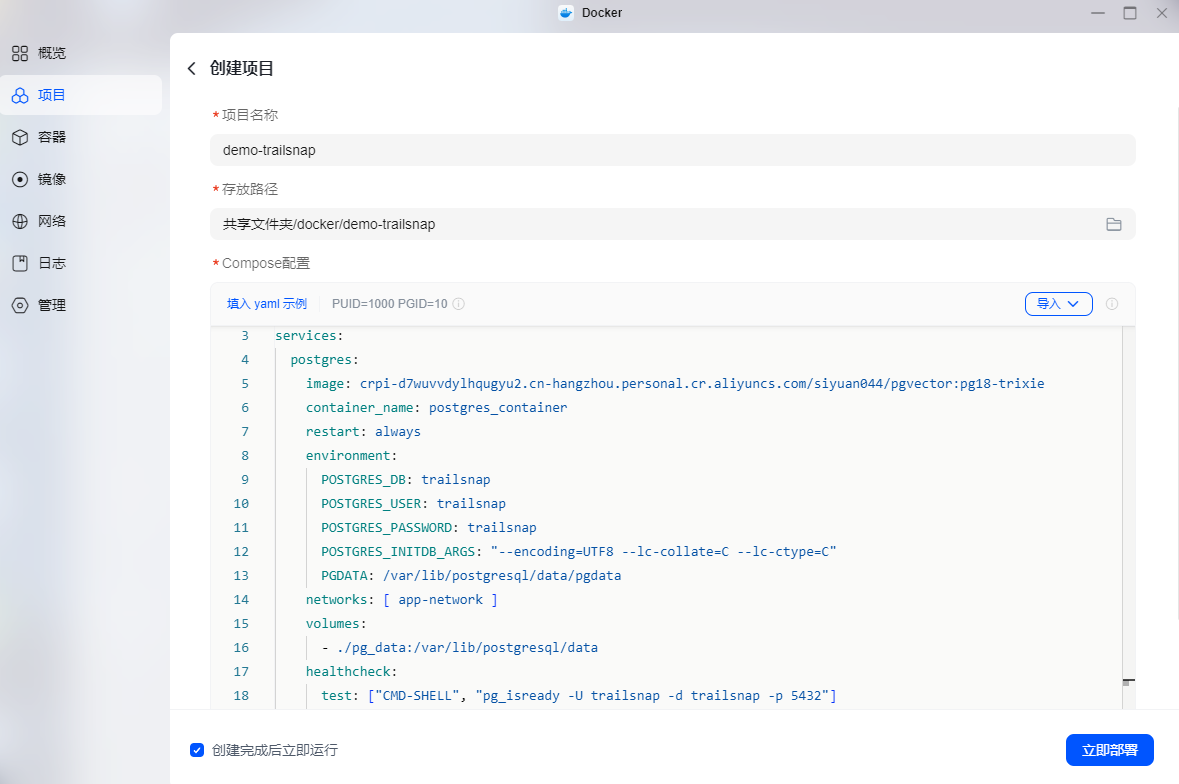
在 UGOS Pro 系统中,打开 Docker 应用,点击【项目】 > 【创建】,启动项目创建向导。
项目名称填为 trailsnap,其他默认即可。
2. 配置 Docker Compose 文件
填入/docs/guide/docker/中的 Docker Compose 模板。
- 修改
server服务的照片目录挂载:
yaml
volumes:
  - ./data:/app/data
- /你的照片文件夹真实路径:/app/Photos绿联的默认照片路径通常为:/home/用户名/Photos
如果有多个文件夹需要挂载,推荐使用下面的格式,/app/Photos子目录下会简化后续的一些操作:
yaml
volumes:
  - ./data:/app/data
  - /你的照片文件夹真实路径1:/app/Photos/旅行
  - /你的照片文件夹真实路径2:/app/Photos/航拍
- /你的照片文件夹真实路径3:/app/Photos/家庭如果你希望最大化安全性,可以把照片目录挂载为只读,但这样会导致删除功能和其他一些修改本地文件的工具不可用:
yaml
- /你的照片文件夹真实路径:/app/Photos/:ro3. 设置端口与网络
TrailSnap 默认只开放一个访问端口:3180。网页、App 和 CLI 都使用该地址;后端、AI 与数据库端口仅在 Docker 内部使用。
如与 NAS 上其他服务冲突,只需修改 frontend.ports 映射(例如改为 13180)。
4. 启动与验证
启动后在浏览器访问:
http://<NAS_IP>:3180
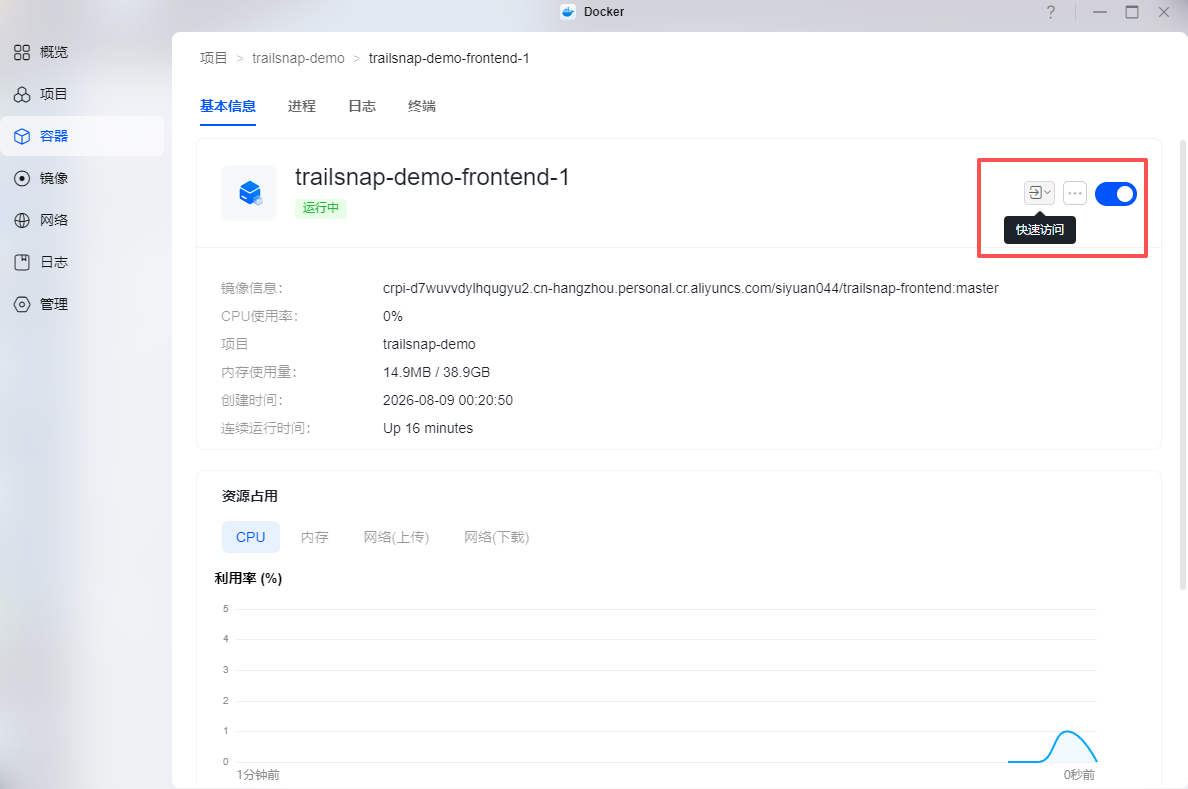
打开设置->外部图库,填入容器内的照片路径:/app/Photos,添加外部图库之后会自动扫描并在后台运行任务(可以在设置->任务管理查看任务详情)。
API 文档位于 http://<NAS_IP>:3180/api/docs。
5. 权限与扫描问题排查
若 TrailSnap 扫描不到照片,通常是权限或路径问题:
- 先进入
server容器的终端/控制台,确认/app/Photos目录下能看到照片文件。 - 确认 NAS 侧共享文件夹权限允许 Docker/容器服务读取。
- 如照片目录在外接存储或特定存储池,确认该存储池对容器可见。