AI 大模型设置
桌面版用户
本页配置的是对话与图片理解所使用的“大模型连接”。人脸识别、OCR、分类、语义检索等本地能力需要先安装桌面版 AI 扩展;Docker 部署无需额外安装桌面扩展。
内置连接
TrailSnap 内置了 AI 连接功能,开箱即用。内置连接使用 MiniCPM-V-4_6-Q4_K_M 多模态模型,支持图片内容理解、标签生成等视觉任务。
内置连接在 设置-基础设置-AI相关配置-大模型连接配置 页面中显示,带有"内置"标识。内置连接不可编辑、不可删除。
如果需要使用第三方 API,可以添加新的连接。
添加连接
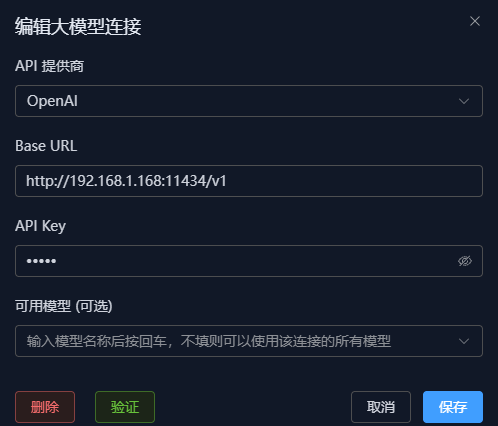
点击 设置-基础设置-AI相关配置-大模型连接配置 可以添加新的大模型连接。
- 选择api接口类型,例如
OpenAI、Ollama等。 - 填写base url和api key。
- 填写模型名称(可选,不填则可以使用该api key的所有模型),例如
gpt-3.5-turbo、qwen3.5:4b等。 - 点击验证按钮,验证成功后会显示连接成功。
AI对话配置
点击 设置-基础设置-AI相关配置-AI对话配置 可以配置AI对话(右下角AI小助手)默认使用的模型。
大模型智能分析配置
点击 设置-基础设置-AI相关配置-大模型智能分析配置 选择要使用的连接和模型,用于图片内容理解、标签生成等视觉任务。该任务比较简单,使用小模型即可完成。
涉及隐私问题需谨慎使用各个平台提供的云模型,推荐使用ollama本地部署qwen3.5:4b模型,或者使用vllm等本地大模型服务。
bash
ollama run qwen3.5:4b- Base URL: 视觉大模型的API基础URL,例如
http://127.0.0.1:11434/v1 - API Key: 视觉大模型的API密钥,本地ollama可以填写:
empty - Model Name: 视觉大模型的名称,例如
qwen3.5:4b
创建处理任务
设置完成之后可以点击"任务管理-大模型智能分析",选择强制重做此项或者执行缺失任务,开始分析照片(为了节省资源,分析的时候会自动略过截图)。
查看分析结果
- 点击"工具箱-低分清理",之后会显示所有AI分析完成的照片,按评分排序。
- 点击照片,会弹出照片详情页,点击右上角选择"查看AI分析结果"即可显示该照片的AI分析结果。
- 首页的"那年今日"模块,用户可以查看往年今天的照片(如果有的话),按图片评分排序并显示AI生成的照片文案。