照片越存越多,越删越乱:行影集工具箱一次把图库理顺
—— 重复的删掉,散乱的归位,取舍的慢慢划
行影集的工具箱里有七件工具:重复照片、相似照片、低质量照片清理,整理文件夹、批量修改文件名、批量创建相册、修正拍摄信息。外面还有一个断舍离,左右划一下就决定留还是丢。这一篇讲清楚每件工具怎么用,以及什么时候该用哪一件。
拍得越多,图库越乱。
不是照片不好看,是同一张存了四遍、糊掉的废片混在里面、文件名叫 IMG_1234 根本认不出是哪天拍的、所有照片平铺在一个文件夹里找一张要翻半小时。
想整理,又怕整理错。删多了后悔,改名改乱了更崩溃。
所以行影集把"整理"拆成了七件具体的工具,每一件只干一件事,看得懂、点得准、出错能退回来。
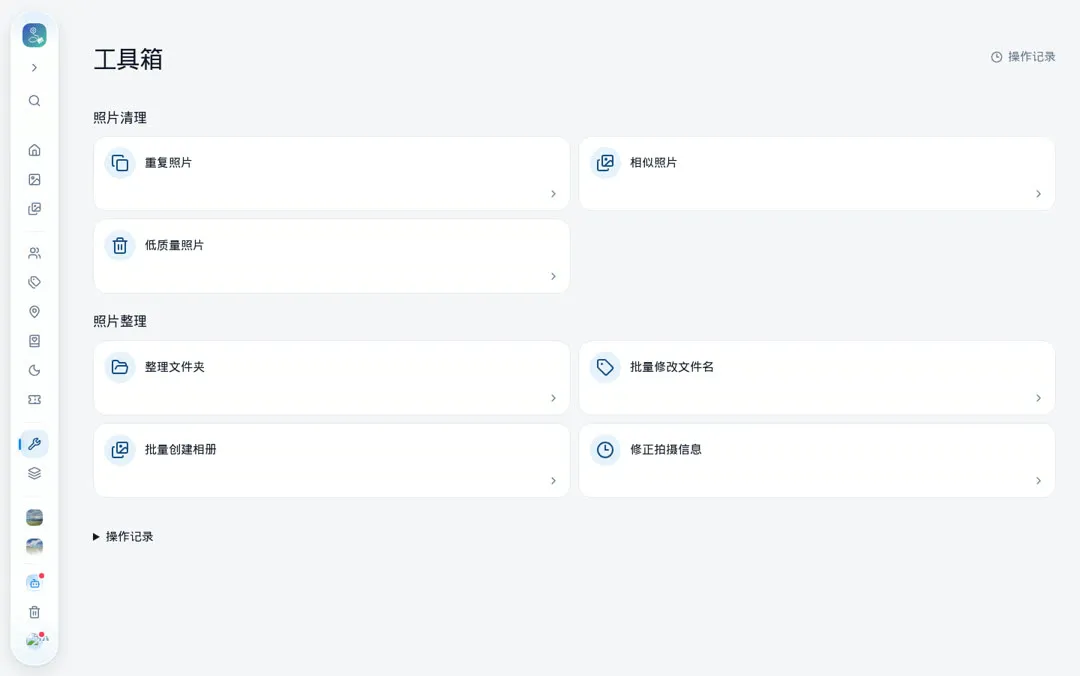
工具箱分成两块:「照片清理」三件,「照片整理」四件。右上角是操作记录,每一步都留痕。
下面按你要做的事一件件来。
一、三种"多余",三种清法
重复照片:一样的存了几遍
同一张照片被微信、QQ、邮件来回传过几次,硬盘里就躺着一份又一份。
行影集按文件内容计算指纹来找重复——不是比文件名,是比内容。所以哪怕你改过名字,它照样认得出来。
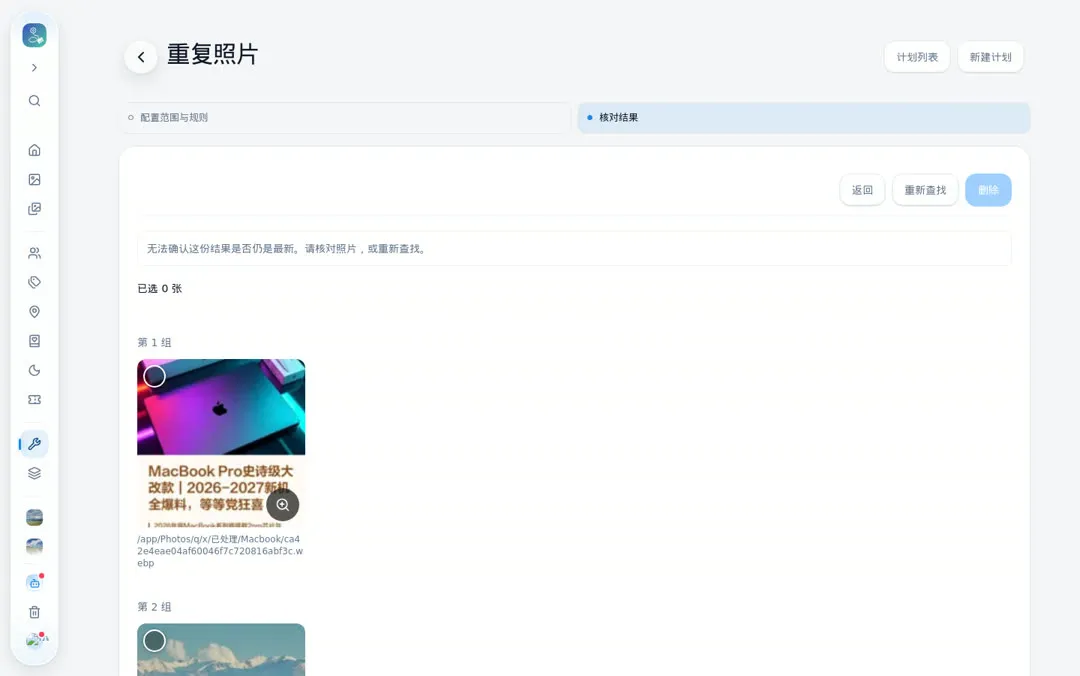
重复照片按组摆开:第 1 组、第 2 组……每组下面标着文件在硬盘里的完整路径,一眼看出是哪次备份留下的。
它还会提醒你一句:「无法确认这份结果是否仍是最新。请核对照片,或重新查找。」——它不替你决定留哪张,因为有些"重复"其实是不同用途的两张(比如发朋友圈的小图和留存的原图)。
相似照片:同一个场景连拍好几张
连按了几下快门,几张构图几乎一样的照片,手动挑一张留、一张删,眼睛要来回对比。
行影集会把相似的照片归成一组,每组都能点「详情」展开对比。演示站里扫出的相似组排到了第 40 组。
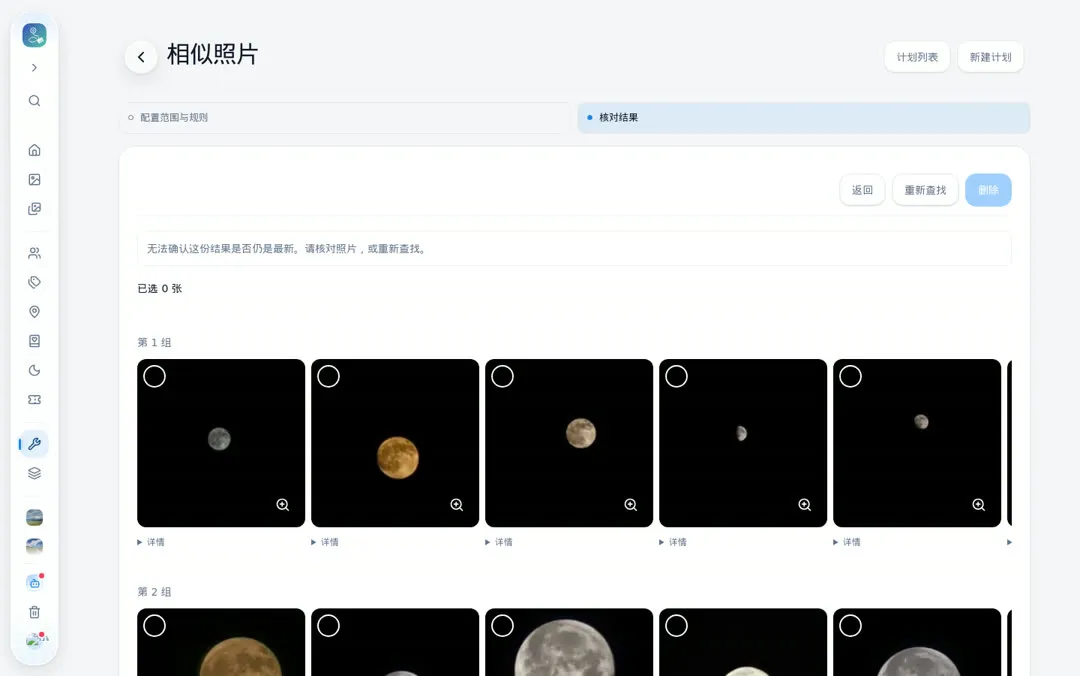
相似照片按组展示,每组都能展开详情逐张看。
0.21.3 之后这里改进了两件事:分组方式统一了,翻页时预览图和列表不会再错位——以前翻到第二页预览可能对不上号,现在不会。
低质量照片:拍糊的那批
连拍、运动中拍、夜景手抖——这些照片单看还行,放在图库里就是负担。
行影集会给每张照片打分,两个分:
- 质量分——画面本身有多清晰、有没有糊
- 综合评分——综合判断值不值得留

低质量照片页:每张下面标着「质量分 X / 综合评分 Y」,点「详情」看理由。
分数从低到高排,模糊的、拍歪的排在最前面。看得见数字,就不用凭感觉点。
而且它支持连续多轮:一轮清完接着下一轮,不用退出去重新进再排队。
二、整理文件夹:给照片安排好去处
这是工具箱里最实用的一件。
整理文件夹的逻辑是:按拍摄时间、地点、人物或类别创建子文件夹,再把照片复制或移动到对应目录。
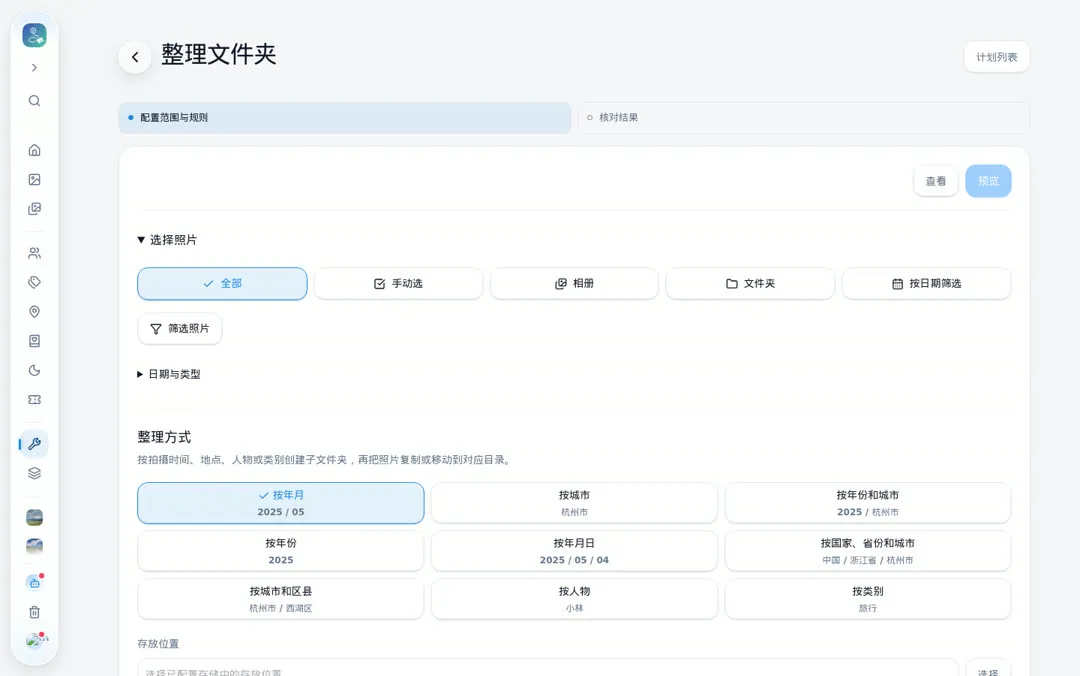
整理文件夹的配置页:上面选范围,下面选整理方式,右边定存放位置和处理方式。
范围怎么选,五种:
- 全部
- 手动选
- 相册
- 文件夹
- 按日期筛选(还能再套一层"筛选照片",按日期与类型挑)
按什么规则归档,九种:
- 按年月(2025 / 05)
- 按城市(杭州市)
- 按年份和城市(2025 / 杭州市)
- 按年份(2025)
- 按年月日(2025 / 05 / 04)
- 按国家、省份和城市(中国 / 浙江省 / 杭州市)
- 按城市和区县(杭州市 / 西湖区)
- 按人物(小林)
- 按类别(旅行)
复制还是移动,你说了算。复制一份留原地,移动则把原文件搬到新目录。
页面会先给你看归档路径示例——「以 2025 年 5 月 4 日在杭州市西湖区拍摄的照片为例:目标文件夹/2025/05/IMG_0001.jpg」——动手之前就能知道照片会落到哪里。
三、批量修改文件名:让文件名自己说明内容
IMG_1234.jpg 这种名字,改一次能记一年。
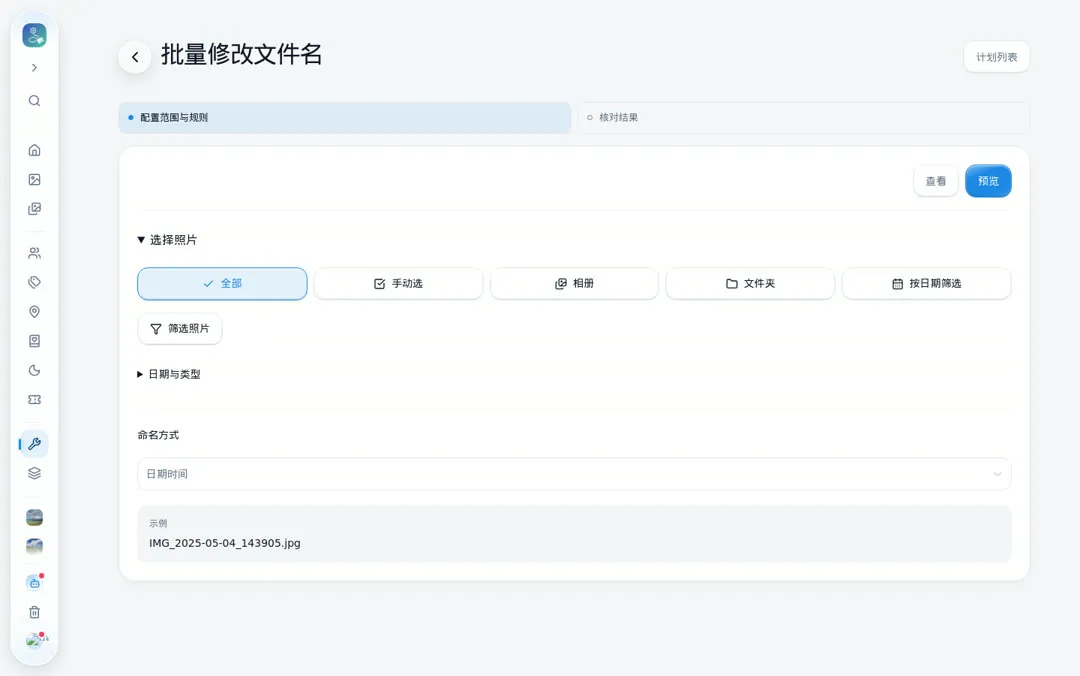
批量修改文件名:选好范围,挑一种命名方式,示例立刻显示成最终的文件名。
命名方式可以按:
- 日期时间 ——
IMG_2025-05-04_143905.jpg - 日期与城市
- 原名加日期
- 旅行编号 —— 一次出行编一个号
- 自定义
选完立刻出示例,看到最终名字再动手。
四、修正拍摄信息:批量改元数据
从旧硬盘翻出来的照片、或者群发图片,系统读不出拍摄时间,只能按导入时间排——时间线整个乱了。
「修正拍摄信息」就是批量改这些元数据。
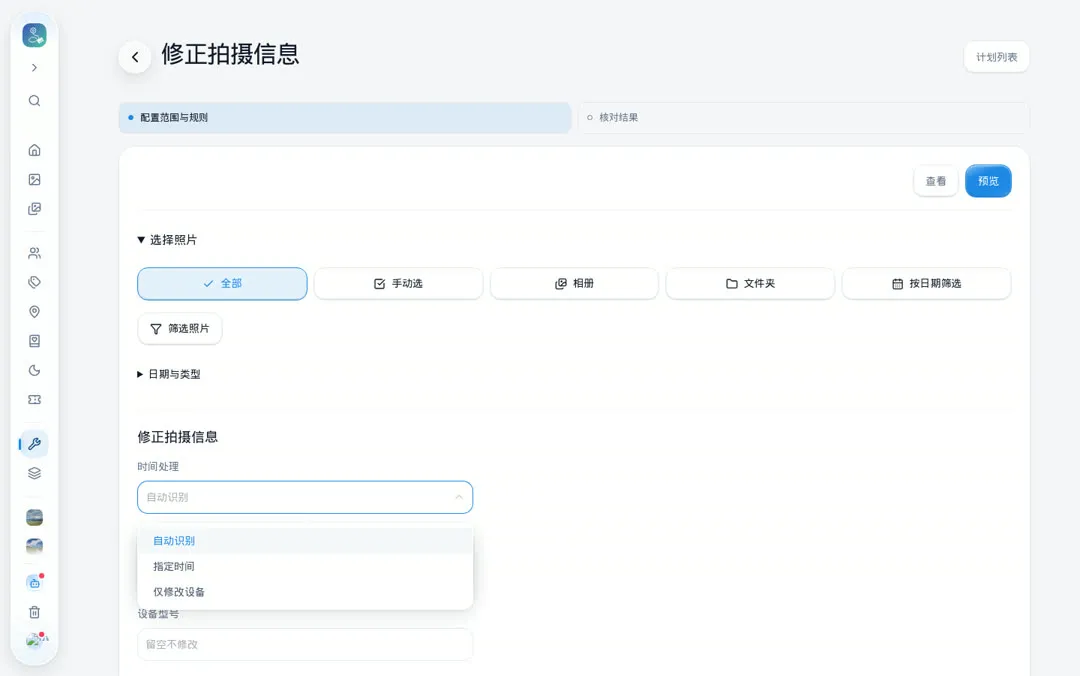
修正拍摄信息:时间处理、设备品牌、设备型号分开设置,每一项都能留空不改。
时间处理三档:
- 自动识别 —— 从文件名里的日期信息读出来
- 指定时间 —— 统一设成某个时间点
- 仅修改设备 —— 时间不动,只补设备信息
设备品牌、设备型号可以分别填,留空就是不改。还有一个开关:仅处理缺少设备信息的照片——已经有信息的原样跳过,只补缺的那部分。
改完按「预览」核对,「查看」看结果。
五、批量创建相册:整理完顺手分册
整理好的照片,顺手按规则分装成相册。
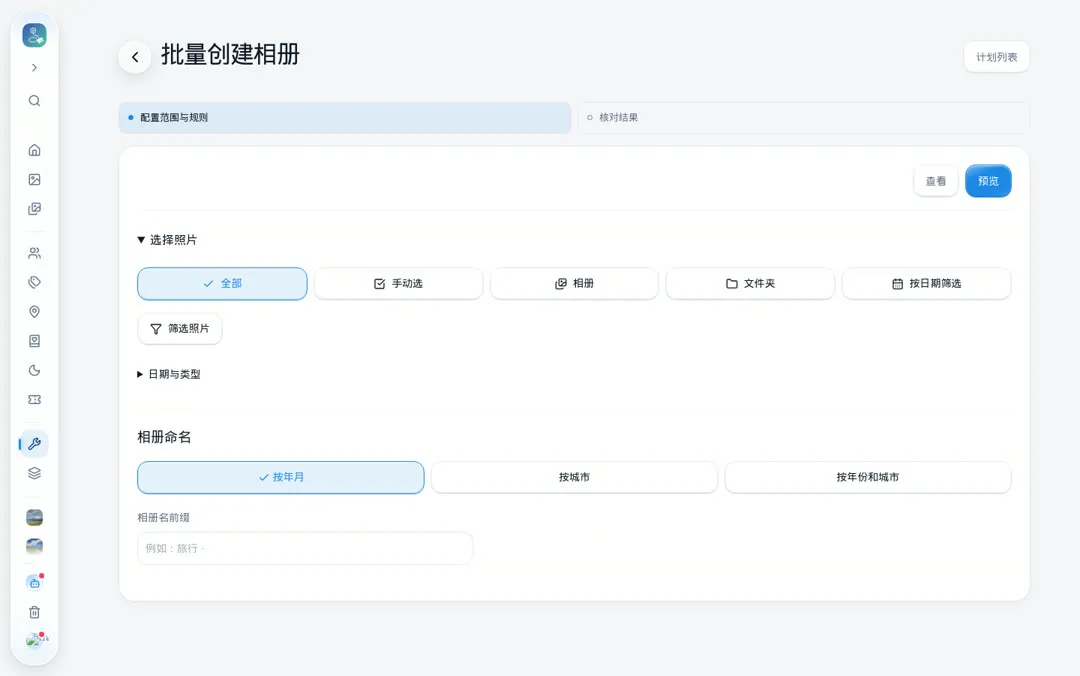
批量创建相册:选范围,命名方式有三种,再加个前缀。
相册命名可以按年月、按城市、按年份和城市。还支持加前缀——写「旅行 ·」,生成的就是「旅行 · 2025 · 杭州」这种名字。
六、断舍离:左右划一下,决定留还是丢
前面四件都是"规则说了算"。但有些照片算不出好坏——就是当时觉得该留,现在也说不清。
这种就慢慢划。
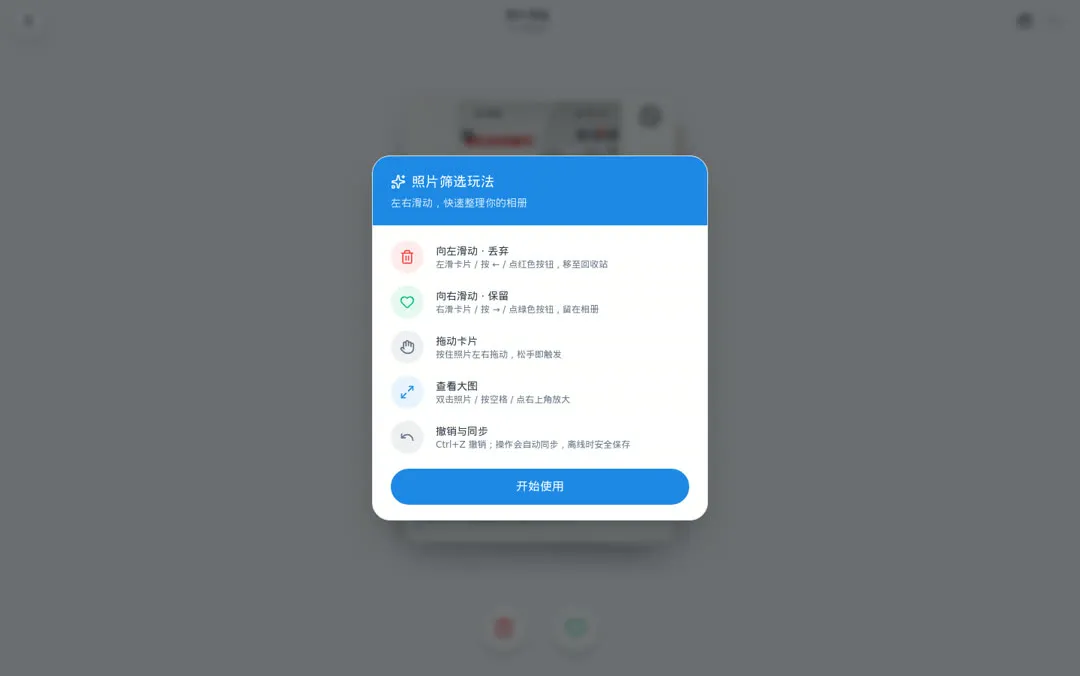
断舍离的玩法说明:左滑丢弃、右滑保留。
向左滑动 · 丢弃——左滑卡片、按 ← 键,或点红色按钮,移至回收站。
向右滑动 · 保留——右滑卡片、按 → 键,或点绿色按钮,留在相册。
拖动卡片——按住照片左右拖动,松手即触发。
查看大图——双击照片、按空格,或点右上角放大。
撤销与同步——Ctrl+Z 撤销;操作会自动同步,离线时安全保存。
每张卡片上会显示拍摄时间、地点,还有一句自动写的描述——「衣角碰在一起,像两个刚分完零食的默契搭档。」
演示站的筛选队列是 6,322 张。划错了就按 Ctrl+Z,错不了的。
七、删掉的都在回收站,不是真没了
所有清理、丢弃、批量删除,最后都进回收站。
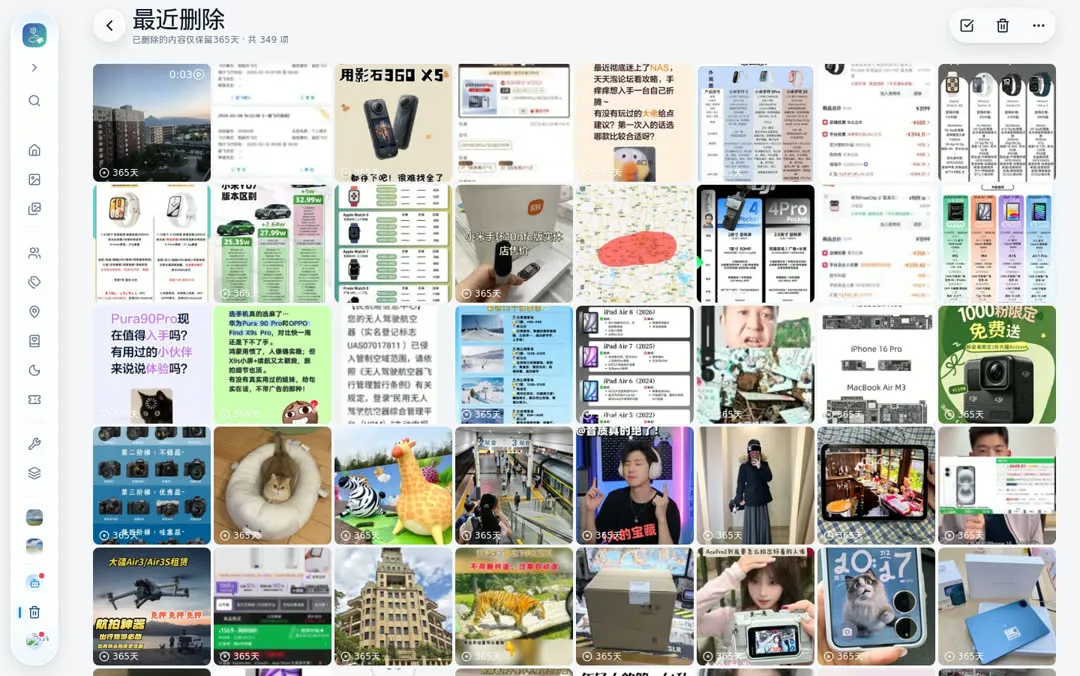
最近删除页:顶部写着「已删除的内容仅保留 365 天 · 共 349 项」。每一张角标标着还能保留多少天。
右上角三个按钮:恢复、彻底删除、更多操作。
想撤销某次清理,回到回收站勾选恢复就行。
(演示站的 349 项、365 天是演示数据。)
动手之前,先备份一次
工具箱里的每一件工具都会动到硬盘上的原文件——移走、改名、删除。
行影集不替代你自己的备份。首次使用批量整理、重命名或清理功能前,请先备份图库。
这不是客套话:复制和移动是安全的,删除进的是回收站,但批量操作一旦点下去,几十张图会一起动。先备份一份,你就能放心大胆地试。
另外,每个工具都有「预览」和「查看」两步:先看结果,再决定执行。整理文件夹还会明确告诉你每张照片会落到哪个路径。看清楚了就没什么好怕的。
工具箱在哪
打开行影集,左侧导航最下面那个扳手图标就是「工具箱」。
七件工具 + 一个断舍离,按你要做的事挑就行:
- 存重了 → 重复照片
- 连拍多了 → 相似照片
- 拍糊了 → 低质量照片
- 文件乱 → 整理文件夹
- 名字乱 → 批量修改文件名
- 时间乱 → 修正拍摄信息
- 想分册 → 批量创建相册
- 拿不定主意 → 断舍离
官网:https://trailsnap.cn
在线体验(免安装):https://demo.siyuan.ink
下载:https://trailsnap.cn/download
源码(AGPL-3.0):https://github.com/LC044/TrailSnap
文档:https://trailsnap.cn/docs/guide/install
需求反馈:https://feedback.trailsnap.cn
文中所有数字来自演示站(https://demo.siyuan.ink)的演示数据,不是真实图库。
行影集 TrailSnap · 开源私人 AI 相册
整理日常照片,也珍藏每一段旅行。
本文作者 司小远,首发于 程序猿日常,行影集官网博客同步收录。